Guía de integración de Tiendli con Mercado Libre
Conectá tu tienda Tiendli con Mercado Libre. Sincronizá productos, stock, precios y órdenes.
Actualizada en octubre de 2026

Objetivo
Al finalizar estos pasos, tu tienda en Tiendli estará conectada con tu cuenta de Mercado Libre. Podrás sincronizar productos, mantener stock y precios actualizados en ambas plataformas, e importar órdenes de Mercado Libre directamente en tu panel de Tiendli. Todo se gestiona desde Integraciones → Mercado Libre.
Requisitos previos
- Una cuenta de vendedor activa en Mercado Libre del país donde operás.
- Acceso al panel de administración de Tiendli como propietario o administrador.
- La tienda publicada en Tiendli (URL: https://tiendli.com/tienda/tu-tienda).
- El país de operación correctamente configurado en Tiendli.
Resumen rápido
- 1Crear una aplicación en Mercado Libre Developers.
- 2Configurar Redirect URI, permisos, tópicos y callback de notificaciones.
- 3Obtener el App ID y Client Secret de la aplicación.
- 4Ingresar las credenciales en Tiendli y autorizar la conexión.
- 5Configurar la sincronización (productos, stock, precios, órdenes).
- 6Sincronizar e importar productos a Tiendli.
Ingresar a Mercado Libre Developers
El primer paso es crear una aplicación en el portal de desarrolladores de Mercado Libre. Esta aplicación representa la integración de tu tienda en Tiendli con la plataforma de Mercado Libre y genera las credenciales necesarias para la conexión.
Ingresá a developers.mercadolibre.com.uy si sos de Uruguay (o el portal de tu país como se muestra en la tabla de abajo) con tu cuenta de vendedor de Mercado Libre.

Si no tenés cuenta de desarrollador, Mercado Libre te pedirá registrarte (es gratuito). Una vez dentro, navegá a la sección "Mis aplicaciones".
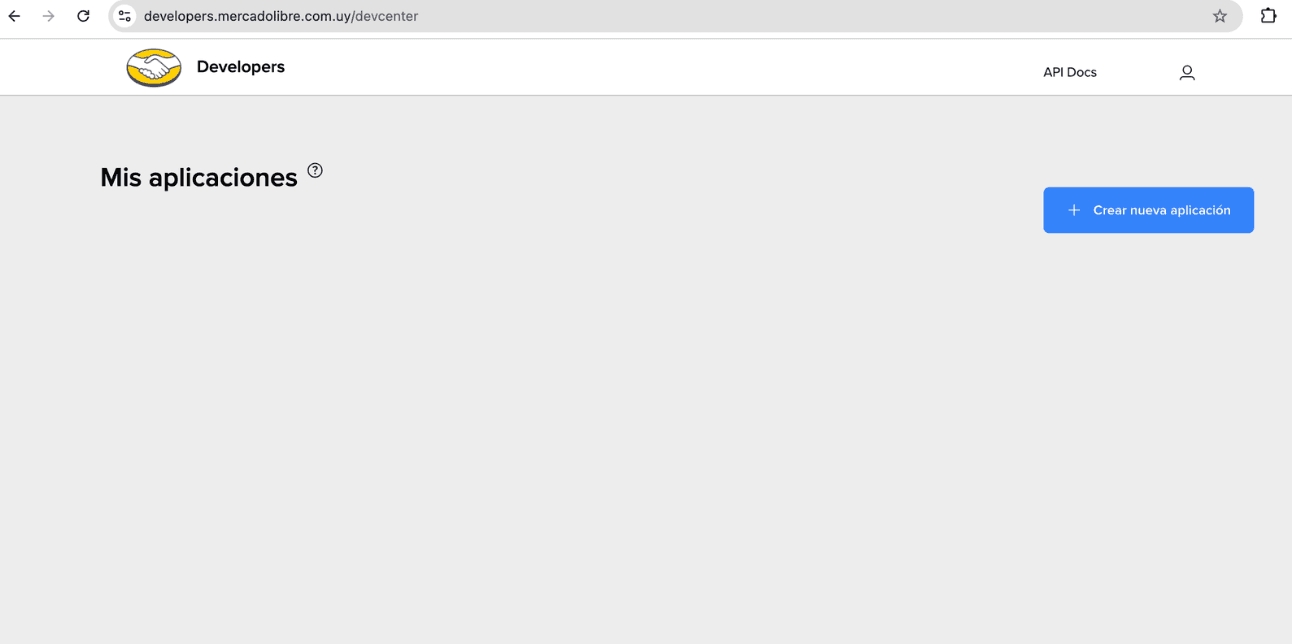
Portales de desarrolladores por país
| País | Site ID | Portal |
|---|---|---|
| 🇺🇾Uruguay | MLU | developers.mercadolibre.com.uy |
| 🇦🇷Argentina | MLA | developers.mercadolibre.com.ar |
| 🇧🇷Brasil | MLB | developers.mercadolibre.com.br |
| 🇨🇱Chile | MLC | developers.mercadolibre.cl |
| 🇨🇴Colombia | MCO | developers.mercadolibre.com.co |
| 🇲🇽México | MLM | developers.mercadolibre.com.mx |
| 🇵🇪Perú | MLP | developers.mercadolibre.com.pe |
Crear una aplicación y configurarla
En la sección "Mis aplicaciones", hacé clic en Crear aplicación.
2.1 Datos de la aplicación
Ingresá información acerca de la tienda que se integrará con Mercado Libre. A continuación se muestra información sugerida.
- •Nombre: "Tiendli - Nombre de tu tienda" (sugerido).
- •Nombre corto: "tiendli-nombre-de-tu-tienda" (sugerido).
- •Descripción: "Integración con mi tienda en Tiendli" (sugerido).
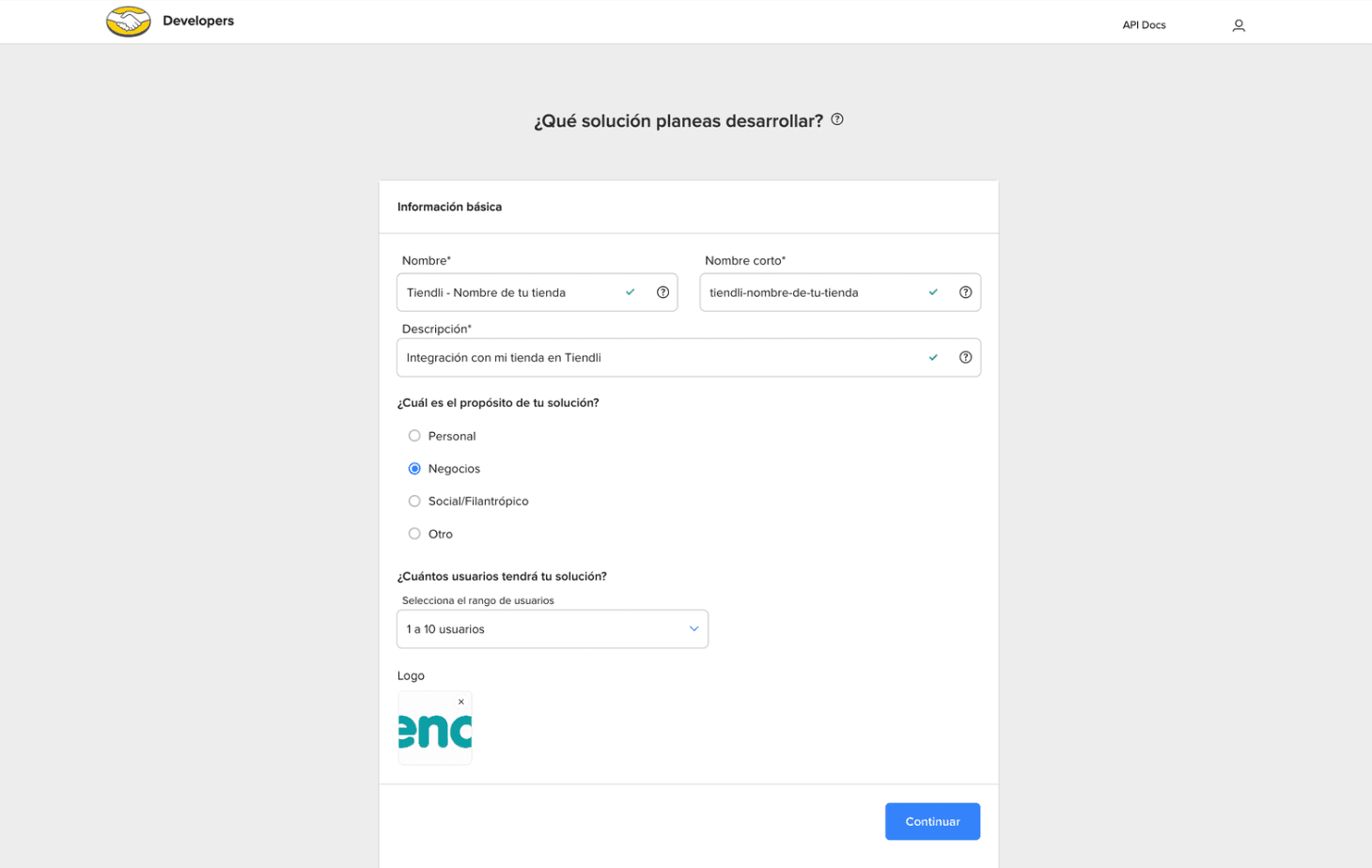
Presioná "Continuar" para seguir configurando la aplicación.
Redirect URI
En la siguiente página configurá "Redirect URIs" con el siguiente valor:
https://tiendli.com/api/integrations/mercado-libre/oauth-callback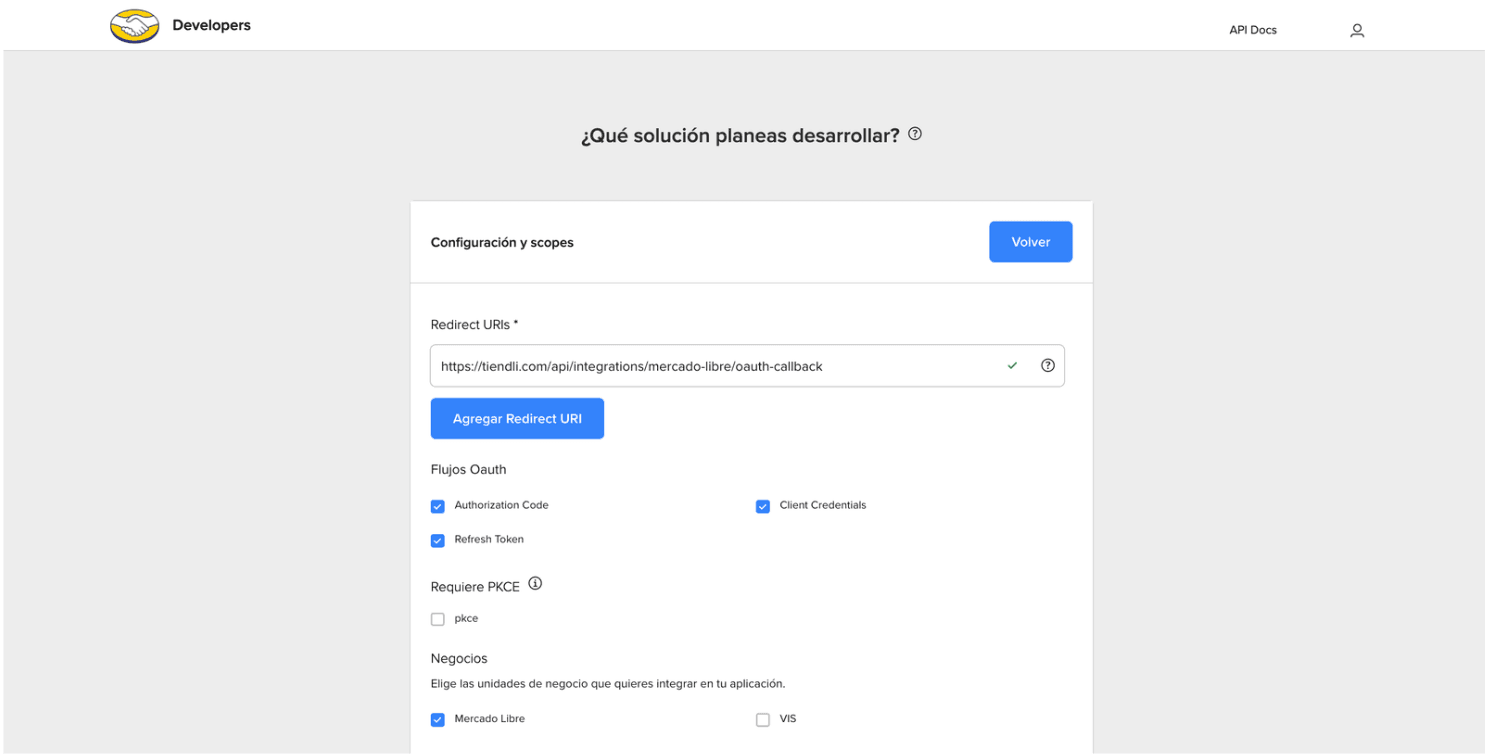
Y marcá las opciones como se muestran en la siguiente figura:
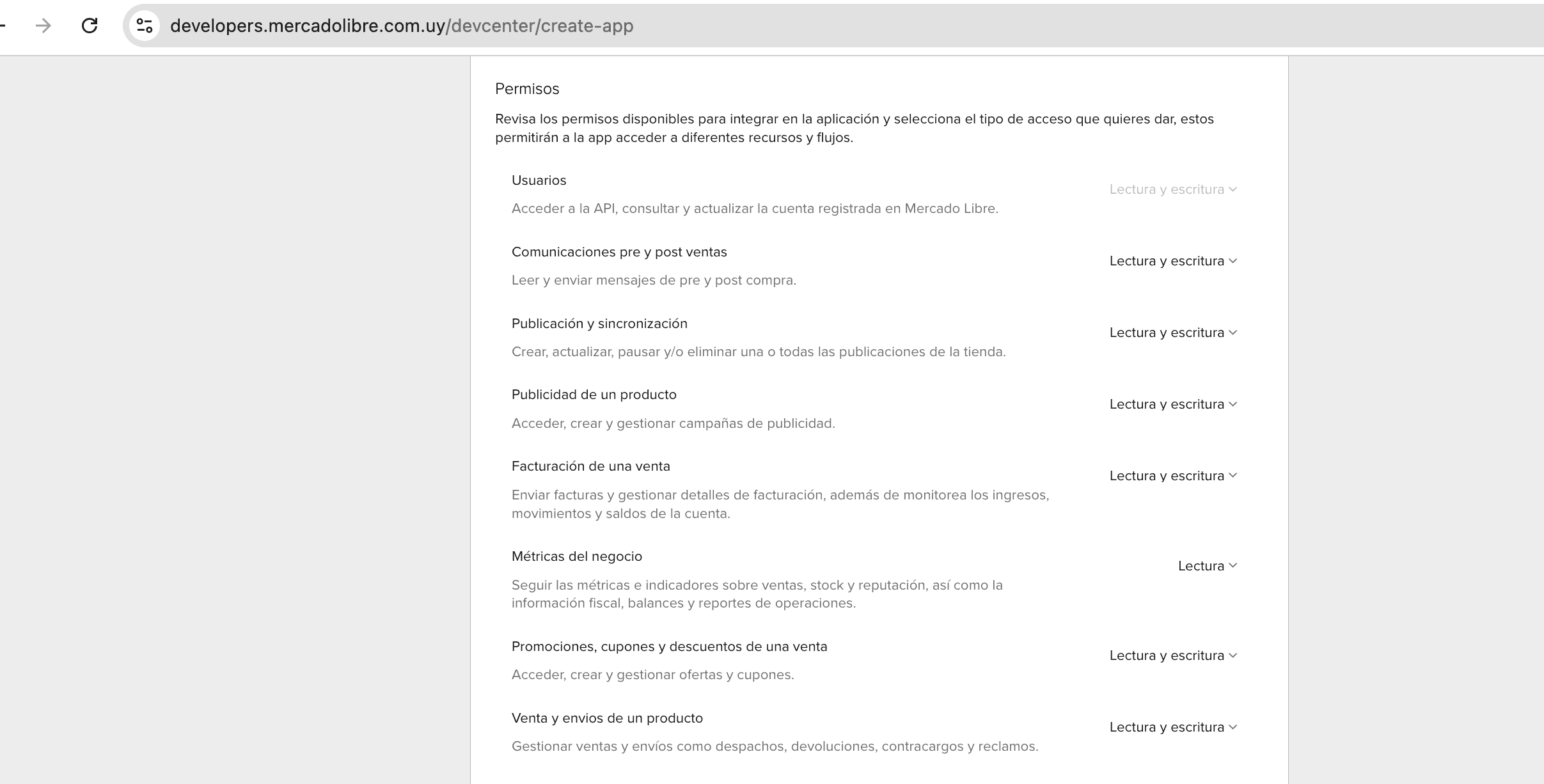
Permisos
En PERMISOS, concedé solo los permisos necesarios para tus funciones: consultar publicaciones, modificar productos, stock y precios, y consultar ventas si activás órdenes. Elegí "Lectura y Escritura" solo donde necesites modificar información. Los permisos disponibles pueden variar por país.
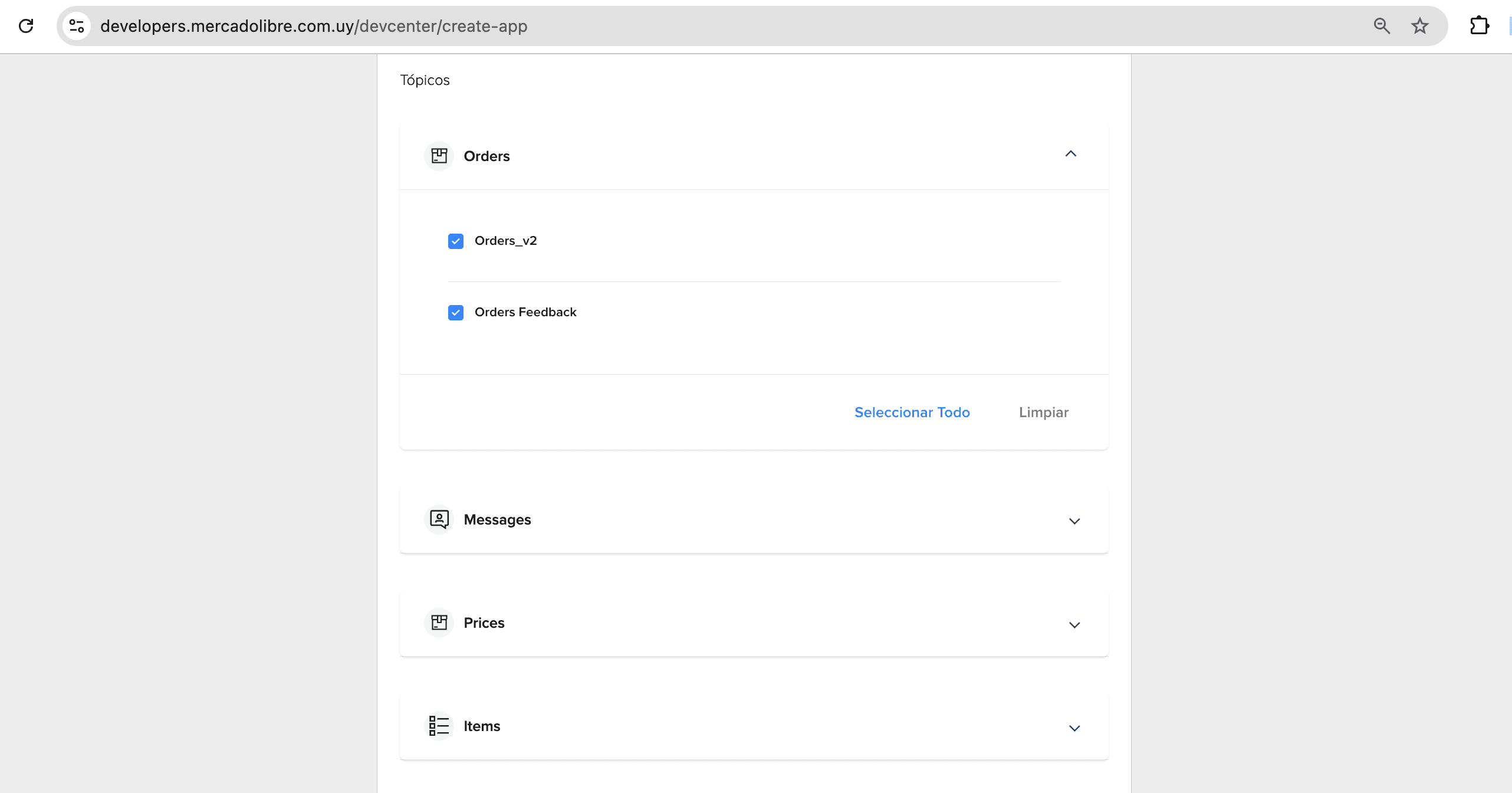
Tópicos
En la sección TÓPICOS, marcá "Seleccionar Todo" para cada opción. Repetilo para TODAS las secciones (Messages, Prices, Items, Orders, etc.).
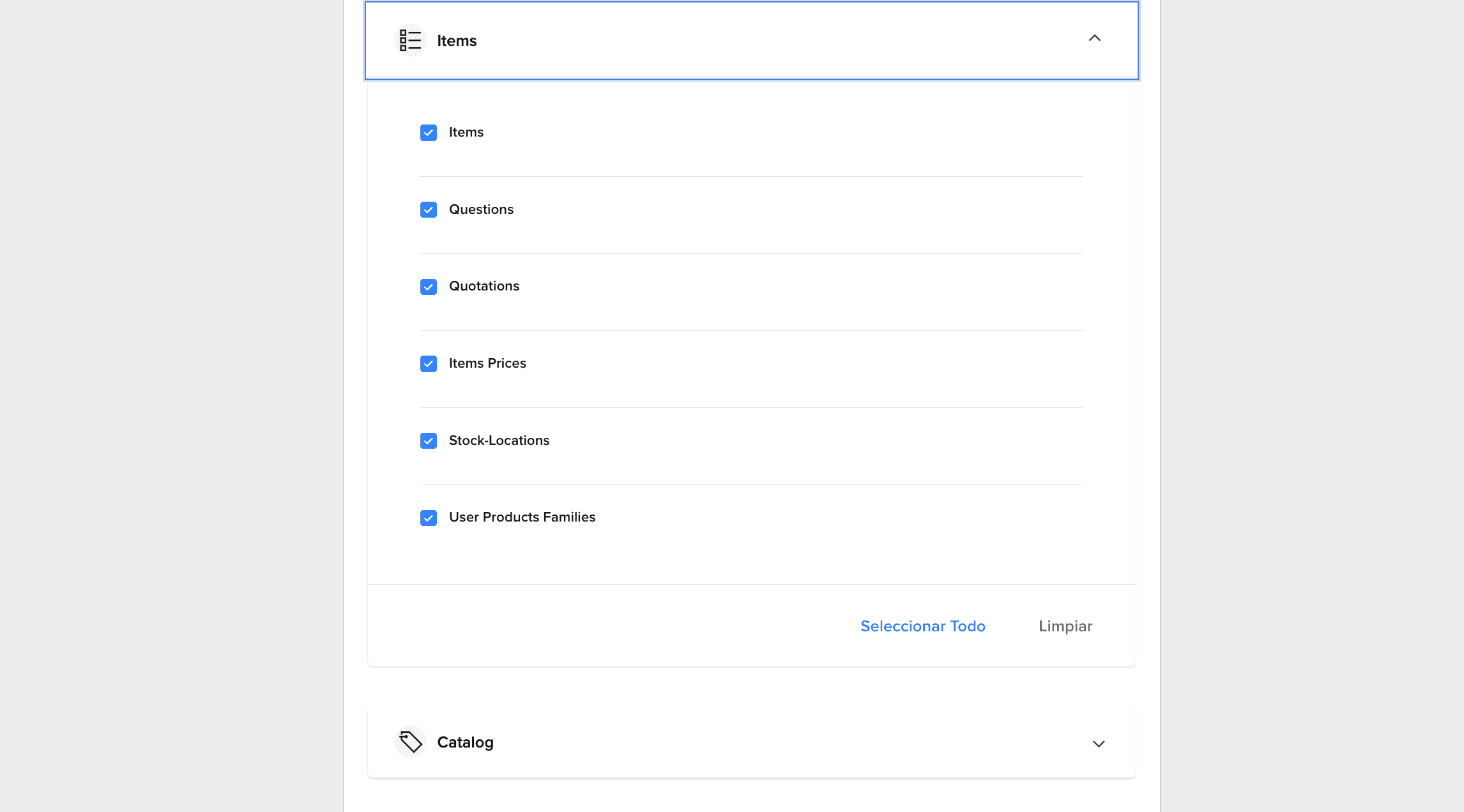
Notificaciones Callback URL
Al final ingresá en el campo "Notificaciones callbacks URL" el siguiente valor:
https://tiendli.com/api/webhooks/mercado-libre/orders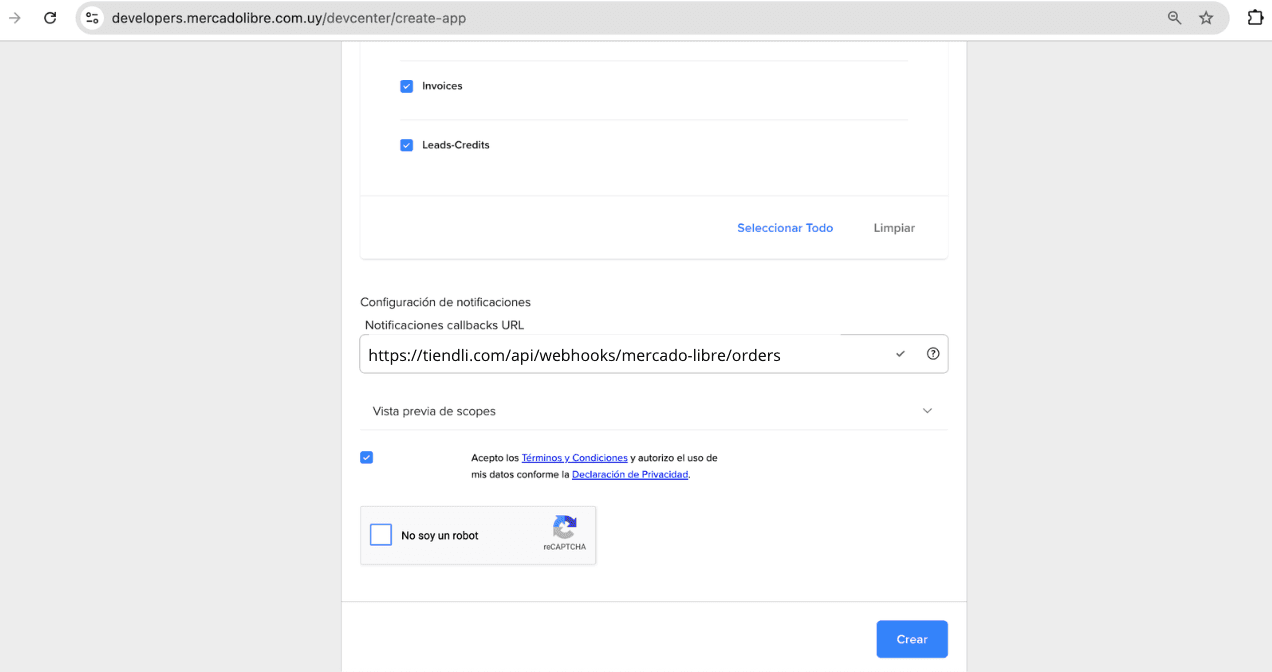
Crear la aplicación
Marcá las casillas de "Acepto términos y condiciones" y la casilla de "No soy un robot". Luego presioná el botón CREAR para terminar y crear la aplicación.
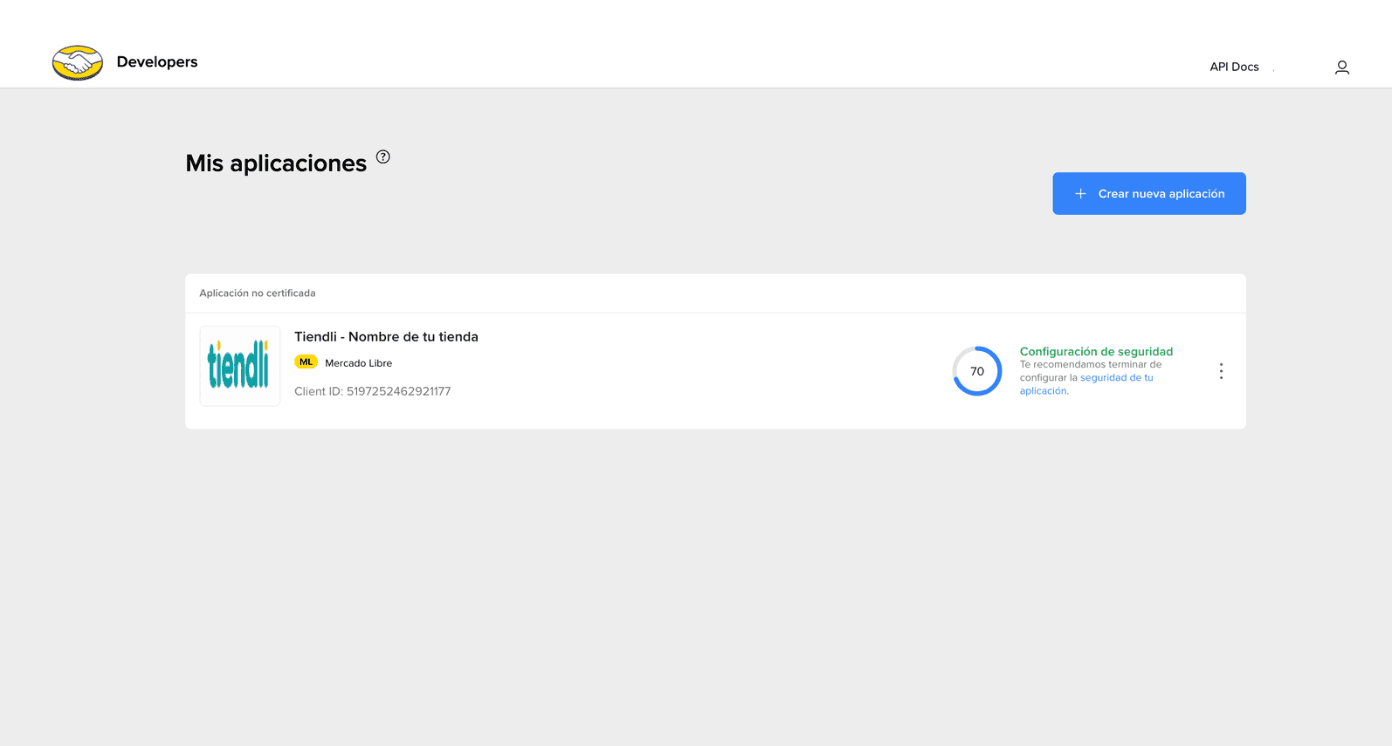
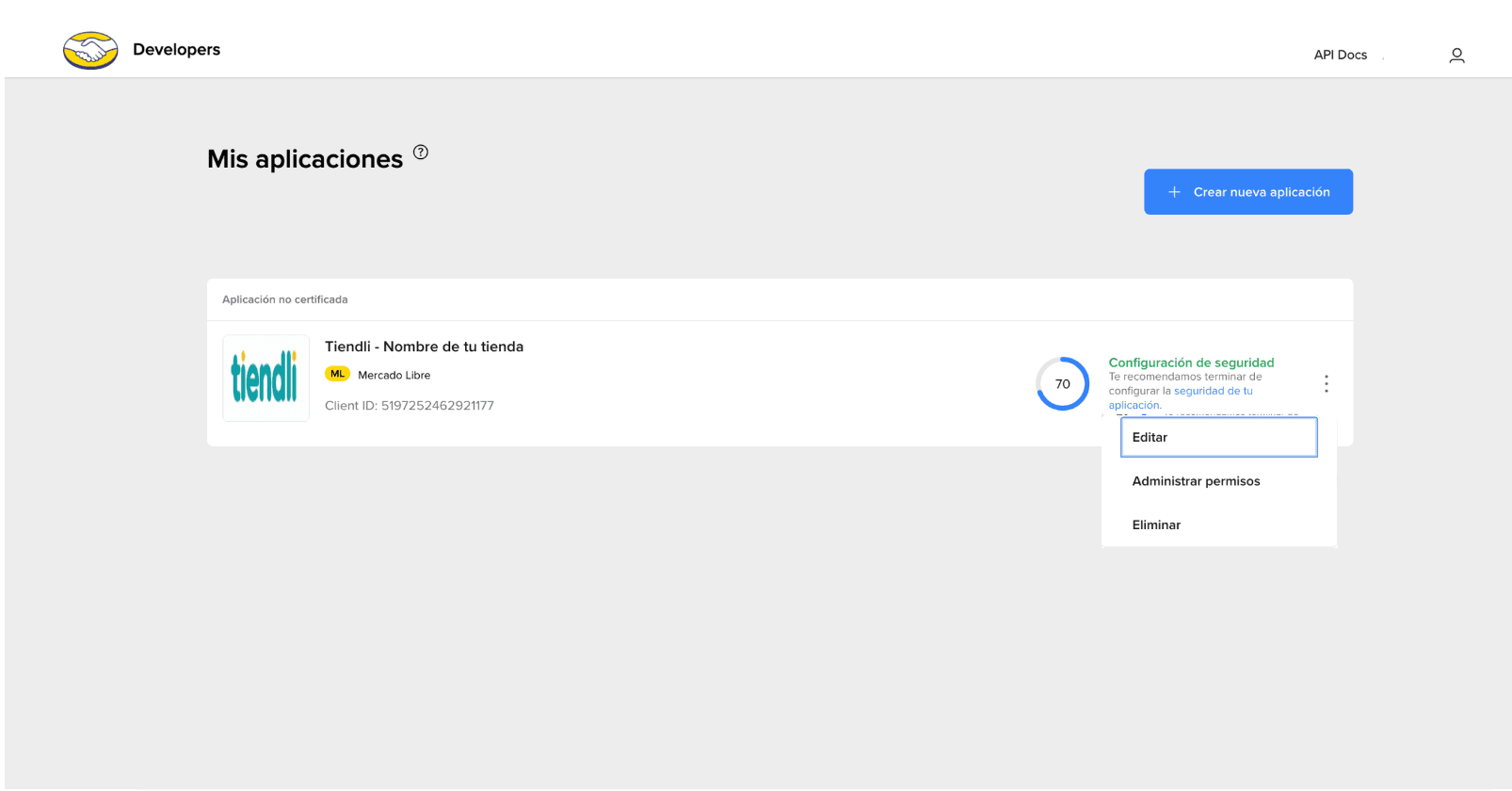
Al crearse la aplicación, se mostrará en el listado:
Obtener credenciales (App ID y Client Secret)
En el listado de aplicaciones, en la aplicación creada, presioná los 3 puntos verticales al final y hacé clic en la opción EDITAR.
Al editar la aplicación, en la parte de arriba, se mostrarán 2 datos esenciales que deberás copiar ya que los necesitarás para la conexión con Tiendli:
Identificador público de la aplicación. Lo usa Tiendli para iniciar la autorización.
Clave privada de la aplicación. Tiendli la usa para intercambiar el código de autorización por tokens de acceso.
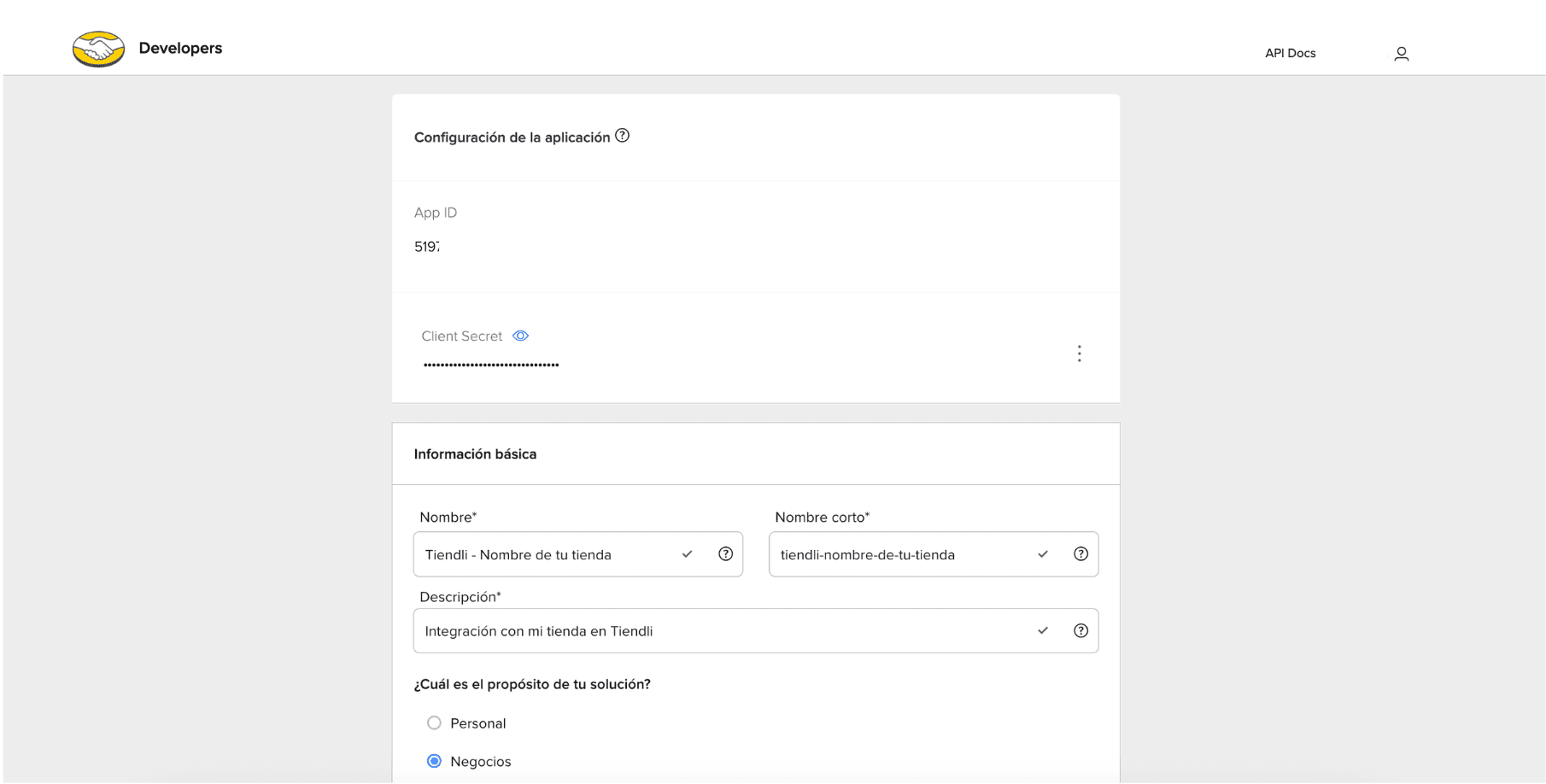
No compartas el Client Secret. Solo necesitás copiarlo para luego colocarlo en la configuración en Tiendli.
Conectar Mercado Libre en Tiendli
Ahora volvé a Tiendli y autenticáte como administrador de tu tienda.
Luego navegá hasta la sección Marketplace → Mercado Libre en el menú lateral del dashboard.
Para ir directo:
https://tiendli.com/dashboard/integrations/mercado-libre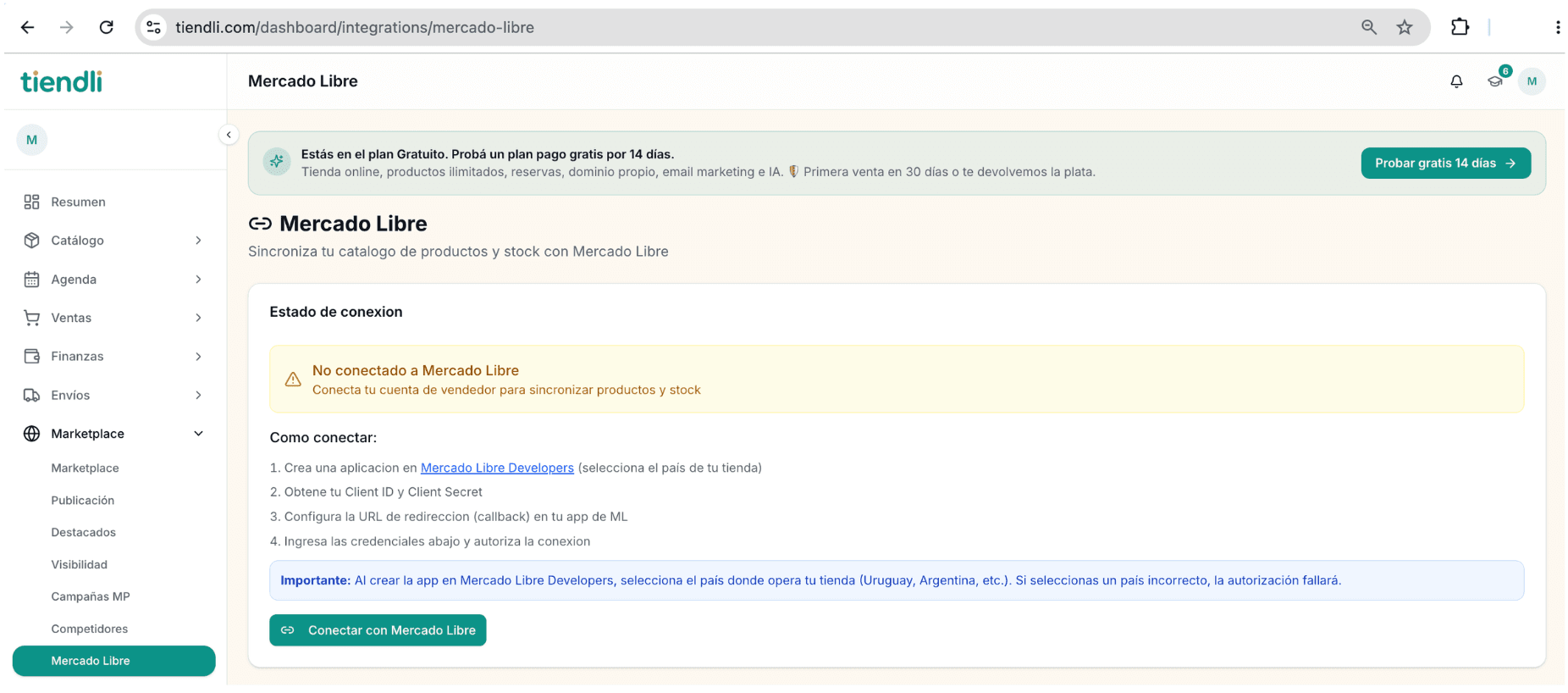
Hacé clic en "Conectar con Mercado Libre" y se abrirá un formulario como el que se muestra a continuación.
4.1 Campos del formulario
Completá los siguientes campos:
- Client ID: pegá el App ID copiado desde Mercado Libre en el paso "Obtener credenciales".
- Client Secret: pegá el Client Secret copiado desde Mercado Libre en el paso "Obtener credenciales".
- URL de Redirección (Callback): ya viene pre-cargado (es el que se configuró en Mercado Libre en los pasos anteriores).
- Nombre (Opcional): un nombre para identificar la conexión (por defecto "Mercado Libre").
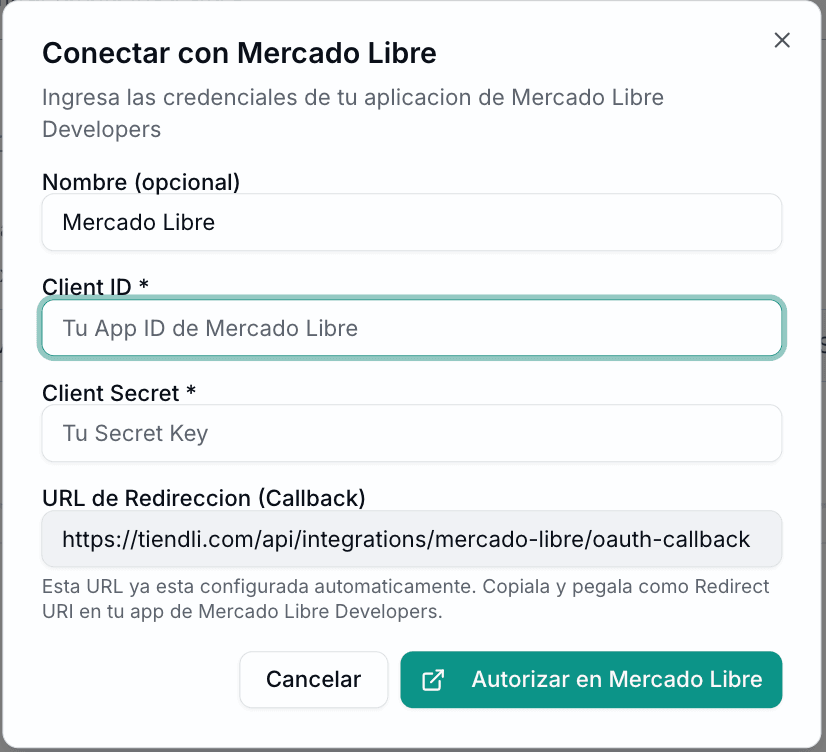
Para terminar y conectarse con Mercado Libre hacé clic en el botón "Autorizar en Mercado Libre".
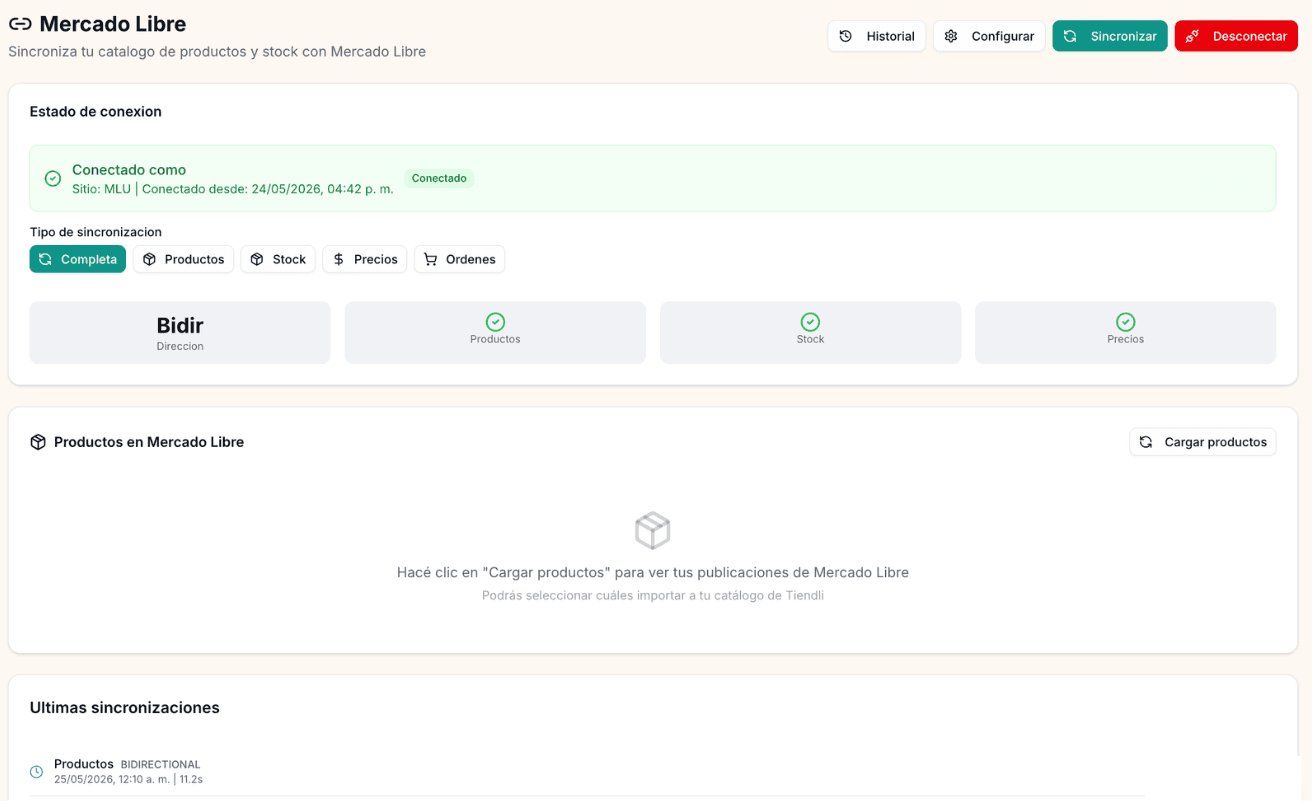
Al autorizar pasará el proceso de autorización con Mercado Libre y mostrará la vista de sincronización:
Importante
Si la pestaña de autorización no se abre, verificá que tu navegador no esté bloqueando ventanas emergentes. Verificá que el App ID y Client Secret fueron copiados correctamente en cada campo correspondiente en Tiendli. También asegurate de que la URL de Redirect URI configurada en Mercado Libre coincida exactamente con la que muestra Tiendli.
Configurar la sincronización
Una vez conectada la cuenta, podés configurar qué datos se sincronizan entre Tiendli y Mercado Libre. La configuración se encuentra en el panel de la integración, accesible desde Integraciones → Mercado Libre.
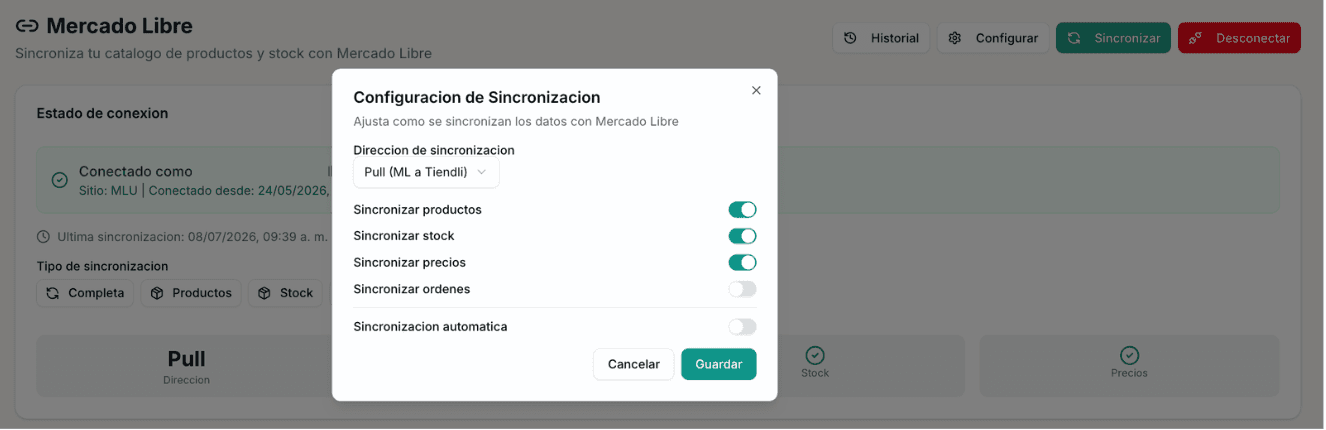
5.1 Dirección de sincronización
Elegí la dirección de sincronización que mejor se adapte a tu flujo de trabajo:
- •Push (Tiendli → Mercado Libre): actualiza las publicaciones ya vinculadas. Las nuevas publicaciones deben iniciarse seleccionando expresamente cada producto desde Catálogo → Productos.
- •Pull (Mercado Libre → Tiendli): consulta las publicaciones del vendedor y las incorpora o actualiza en Tiendli, incluyendo sus variantes y sus estados.
- •Bidireccional: combina Pull y Push. El precio puede tener una regla específica por canal; las publicaciones nuevas desde Tiendli siempre requieren selección explícita.
5.2 Datos sincronizables
- •Productos / Publicaciones: sincronizá las publicaciones entre ambas plataformas, incluyendo título, descripción, imágenes, categoría y atributos.
- •Stock: mantené el inventario actualizado mediante sincronizaciones y, cuando corresponda, notificaciones de Mercado Libre. No garantiza actualización instantánea.
- •Precios: sincronizá los precios de venta para evitar inconsistencias.
- •Órdenes: importá las ventas de ML directamente en Tiendli para gestionarlas desde un solo panel.
5.3 Configurar
Para configurar la sincronización, hacé clic en el botón "Configurar". Se desplegará el siguiente formulario donde podrás ajustar las opciones y guardar los cambios. En una sincronización Completa, Tiendli procesará los tipos que estén activados (Productos, Stock, Precios y Órdenes); los botones individuales te permiten ejecutar uno de esos tipos manualmente. Tené en cuenta que actualizar una publicación vinculada con Push de Productos también puede enviar sus datos de stock y precio.
Recomendación
Recomendamos comenzar con la "Dirección de Sincronización" en modo PULL (de Mercado Libre a Tiendli), es decir traer datos (productos, stock y precios) y cargarlos en Tiendli.
5.4 Sincronización automática
Esta opción guarda la preferencia de sincronización automática, pero requiere que el servicio de tareas programadas esté instalado y ejecutándose en el servidor. Activar el interruptor por sí solo no garantiza que haya sincronizaciones periódicas. Revisá la fecha de la última sincronización y el historial; siempre podés usar Sincronizar manualmente. Las notificaciones recibidas desde Mercado Libre pueden procesar cambios concretos, pero no reemplazan un proceso de conciliación.
Sincronizar e importar productos a Tiendli
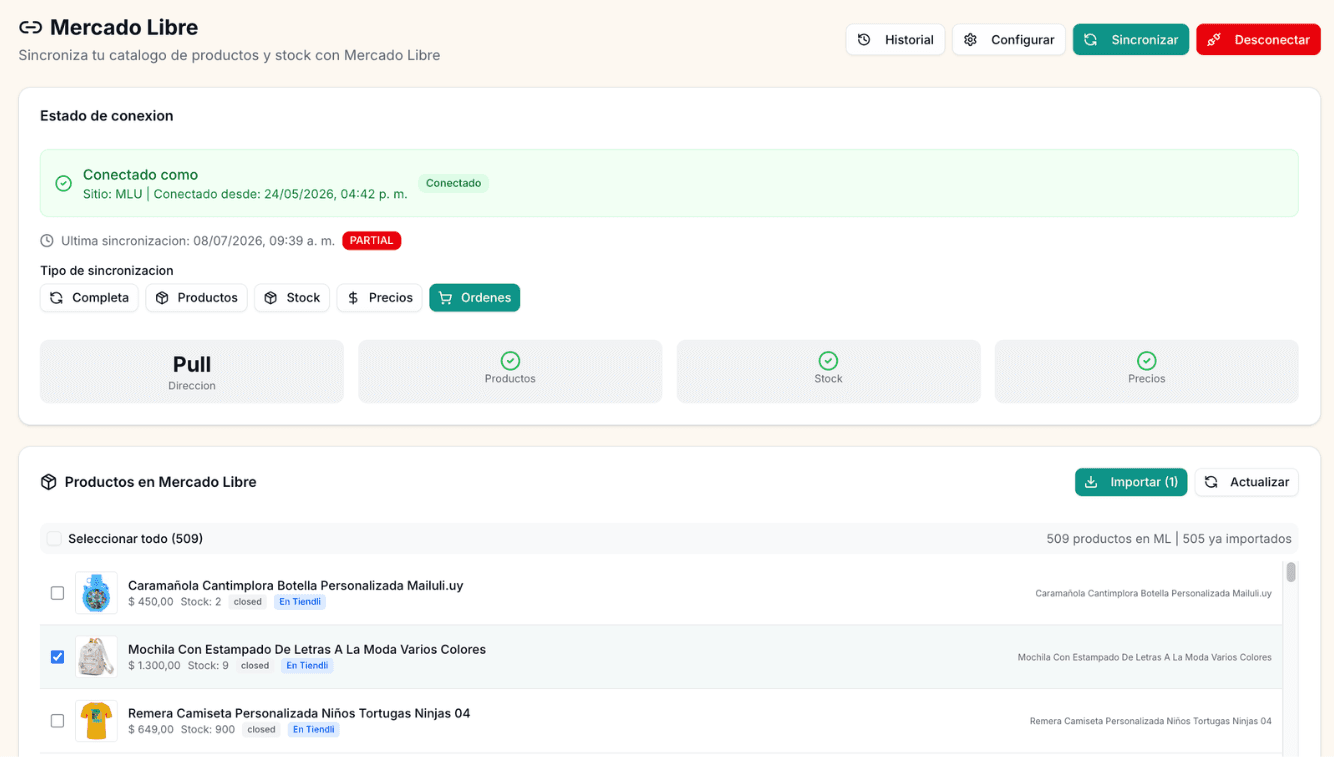
Si querés elegir publicaciones puntuales, usá Actualizaren el listado "Productos en Mercado Libre", marcá los artículos deseados y pulsá Importar.
Sincronizar es otro proceso: según el tipo y dirección, concilia productos, existencias, precios u órdenes y puede afectar múltiples artículos. Para traer productos, elegí Pull (ML a Tiendli). Revisá el historial antes de repetir una ejecución parcial.
Operar Mercado Libre desde Tiendli
La conexión no publica todos tus artículos automáticamente. Tenés controles separados para importar de Mercado Libre, crear una publicación individual desde Tiendli, ajustar precios y ocultar productos en tu tienda.
1. Traer publicaciones de Mercado Libre a Tiendli
- En Mercado Libre, elegí la dirección Pull (ML a Tiendli) en Configurar.
- Usá Actualizar para consultar las publicaciones en el listado Productos en Mercado Libre.
- Marcá uno o varios artículos y usá Importar para traerlos a tu catálogo. La importación puede crear o actualizar productos existentes.
- También podés ejecutar Sincronizar → Productos con Pull para conciliar los productos vinculados; este proceso puede incorporar publicaciones que aún no estén en Tiendli.
Las publicaciones con variantes y guías de talles se intentan agrupar e importar conservando sus atributos, imágenes y existencias. Una publicación pausada en Mercado Libre puede quedar pausada en Tiendli.
2. Publicar solo un producto de Tiendli en Mercado Libre
- Conectá tu cuenta de vendedor en Mercado Libre y comprobá que indique Conectado.
- En Catálogo → Productos, buscá un producto Activo que todavía no esté vinculado con Mercado Libre.
- Completá su nombre, precio e imágenes públicas HTTPS. Para la publicación inicial directa, el producto debe ser simple, sin variantes.
- Presioná Publicar en Mercado Libre, leé la confirmación y aceptá. Tiendli enviará únicamente ese producto y lo vinculará si Mercado Libre acepta la publicación.
- Volvé a la integración para consultar el resultado. Las siguientes sincronizaciones Push podrán actualizar los artículos vinculados.
Importante: publicar puede generar cargos en Mercado Libre y exige cumplir los atributos, políticas, categoría y logística que ML determine. La categoría se predice desde el nombre; si ML rechaza datos obligatorios, revisá el error y completá la ficha. Para productos con variantes, creá la publicación inicialmente en Mercado Libre e importala desde Tiendli. El botón no envía en bloque todo el catálogo.
3. Visibilidad en Tiendli y estado en Mercado Libre
| Acción | En Tiendli | En Mercado Libre |
|---|---|---|
| Ocultar en Tiendli | Producto oculto localmente | No modifica el anuncio |
| Mostrar en Tiendli | Restaura visibilidad si el estado lo permite | No modifica el anuncio |
| Pausar publicación en ML | Un Pull puede marcarlo pausado | Anuncio pausado |
| Archivar producto en Tiendli | Fuera del catálogo activo | No cierra automáticamente el anuncio |
Los controles Ocultar en Tiendli / Mostrar en Tiendli aparecen para los artículos importados en la integración y en Catálogo → Productos. Al ocultar, se conserva la decisión local incluso si volvés a sincronizar. Actualmente no hay un control independiente para pausar un anuncio solo en ML y mantenerlo activo en Tiendli sin que un Pull vuelva a cambiar ese estado.
4. Precios distintos entre Tiendli y Mercado Libre
En Mercado Libre → Configurar → Precio por canal podés elegir Mismo precio, Ajuste porcentual, Ajuste fijo o Inteligente. El porcentaje o importe puede ser positivo para aumentar el precio de ML o negativo para reducirlo.
Para una excepción individual, buscá el producto importado en la integración y pulsá Regla general / Regla propia junto al símbolo de moneda. También podés simular el precio inteligente si ML devuelve sus costos. El redondeo comercial se aplica en la regla elegida.
La sincronización bidireccional conserva Tiendli como referencia cuando la regla modifica el precio de ML. Un Pull explícito de preciospuede recalcular el precio base desde ML. Si el producto tiene un precio anterior o de comparación configurado, la integración puede tomarlo como referencia en lugar del precio promocional actual. Revisá el resultado tras sincronizar y confirmá que ambas plataformas utilicen la misma moneda.
5. Stock, variantes, órdenes e historial
- Stock: elegí la dirección que represente dónde actualizás las existencias. La sincronización de stock está separada de precios y productos; los cambios pueden tardar hasta la siguiente ejecución.
- Variantes: la importación desde ML procesa talles, colores, combinaciones y fotos según los datos que devuelve su API. Para publicar desde Tiendli una ficha nueva con variantes, creala inicialmente en ML y luego importala.
- Órdenes: activá Órdenes, realizá Pull de Órdenes o Completa y comprobá la aparición de ventas en Tiendli. Los webhooks de ML pueden iniciar la importación, pero requieren que el vendedor esté correctamente vinculado.
- Estado de sincronización: Completa, Parcial o Error describen el resultado de una ejecución. Una sincronización parcial puede dejar algunos productos actualizados y otros sin cambios.
- Historial: desde la integración abrí Historial y revisá fecha, dirección, cantidad de éxitos, errores y últimas operaciones antes de repetir una sincronización.
Elegir la dirección correcta: ejemplos
| Quiero... | Qué tengo que hacer | Precaución |
|---|---|---|
| Traer mis publicaciones de ML a Tiendli | Actualizar, seleccionar e Importar, o Productos con Pull | No usar Push antes de revisar el catálogo |
| Publicar un producto propio en ML | Catálogo → Productos → Publicar en Mercado Libre y confirmar | Solo productos simples; comprobar el anuncio real |
| Vender más barato en Tiendli | Configurar Precio por canal y, si procede, Regla propia | Pull de Precios puede recalcular el precio base |
La sincronización Completa procesa los módulos activados. Un Push de Productos vinculados también puede modificar precio y stock de la publicación, por lo que no sustituye una sincronización exclusivamente de Precios o de Stock.
6. Solución de problemas habituales
- Conexión caducada: comprobá el estado de OAuth y usá Reconectar si se revocó el acceso. No compartas Client Secret ni tokens con soporte público.
- Publicación rechazada: validá imagen, título, categoría, precio, permisos de la cuenta y atributos obligatorios en Mercado Libre. El error de ML puede indicar restricciones de la categoría o del país.
- Producto duplicado: no repitas una publicación cuyo envío haya tenido un resultado incierto; verificá primero en tu cuenta de Mercado Libre si se creó y contactá soporte para revisar el vínculo.
- Precios distintos a los esperados: revisá regla general y excepciones, dirección Pull/Push, moneda, precio de comparación y redondeo.
- Stock o estado inesperado: comprobá la última sincronización, variantes y si el artículo está pausado, oculto o archivado.
- Faltan órdenes: activá Órdenes, ejecutá Pull y confirmá en Historial que se procesaron. Una notificación webhook de otro vendedor no se aplica a tu tienda.
- Sincronización automática sin actividad: asegurate de que haya un servicio programado en ejecución. El interruptor solo no ejecuta un cron.
Para evitar cambios no deseados, comenzá con Pull y sincronizá Productos, Stock y Preciospor separado hasta verificar los resultados. Si la integración está parcialmente sincronizada, no repitas Completa sin revisar antes los errores.
Preguntas frecuentes
¿La conexión caduca?
Mercado Libre utiliza tokens de acceso temporales. Tiendli intenta renovarlos automáticamente mientras las credenciales sigan siendo válidas. La conexión puede requerir una nueva autorización si se revocan permisos, caduca el token de actualización o ML rechaza su renovación. Si falla la autenticación, usá Reconectar.
¿Puedo conectar más de una cuenta de Mercado Libre?
Actualmente, cada negocio en Tiendli puede tener una sola conexión activa con Mercado Libre. Si necesitás conectar múltiples cuentas, creá un negocio separado en Tiendli para cada una.
¿Qué pasa si borro o pauso un producto en Tiendli?
Ocultar en Tiendli es una acción local: no cambia el estado de la publicación en Mercado Libre. Si una publicación de Mercado Libre se pausa, un Pull puede dejar el producto pausado también en Tiendli. Archivar un producto en Tiendli no implica cerrar el anuncio de Mercado Libre: los productos archivados quedan fuera de la sincronización normal. Revisá siempre la dirección elegida antes de modificar estados o precios.
¿Cómo funcionan las órdenes de Mercado Libre en Tiendli?
Activá la importación de órdenes en la configuración y ejecutá una sincronización de Órdenes (o Completa). Si Mercado Libre envía notificaciones a la URL de webhook correctamente asociada con tu cuenta, Tiendli también puede iniciar la importación al recibirlas. Verificá en el historial el resultado: una orden de Mercado Libre no necesariamente aparece de inmediato si falló el webhook o la sincronización.
¿Tiene costo la integración?
La integración con Mercado Libre no tiene costo adicional por parte de Tiendli si la tenés habilitada en el Plan Contratado. Sin embargo, Mercado Libre cobra sus propias comisiones por venta según el tipo de publicación y la categoría del producto. Consultá las tarifas vigentes en el sitio de Mercado Libre de tu país.
Listo
Tu tienda ya está conectada con Mercado Libre. Podés sincronizar productos, gestionar stock y procesar órdenes desde Tiendli.
Documentación oficial de Mercado Libre
Para más detalles técnicos sobre la API de Mercado Libre, consultá la documentación oficial: