Tutorial para configurar Mercado Pago
Aprendé a simular pagos sin cobrar dinero, configurar Checkout Pro y habilitar ventas reales cuando tu tienda esté lista.

Objetivo
Al finalizar estos pasos, tu tienda en Tiendli podrá ofrecer Mercado Pago como forma de pago online. El comprador será redirigido al entorno seguro de Mercado Pago para completar la operación y luego volverá a la tienda.
Checkout Pro: cómo paga el comprador según el país
En Argentina, Chile, Colombia, México, Perú y Uruguay Tiendli utiliza Mercado Pago Checkout Pro por defecto: el cliente elige Mercado Pago en el checkout de tu tienda, paga en la página segura de Mercado Pago y regresa a Tiendli. El pago se confirma cuando Mercado Pago comunica y Tiendli comprueba su resultado, no simplemente por volver a la tienda.
Brasil utiliza su integración de Checkout Pro, que puede ofrecer Pix según la cuenta y su habilitación. El superadministrador puede establecer excepciones en algunos países o tiendas, por lo que el formulario de pago dentro de Tiendli puede aparecer en configuraciones específicas.
Tanto el plan Gratuito como los planes pagos permiten configurar Mercado Pago en los países admitidos. Para una demostración no necesitás contratar otro plan ni generar un pedido comercial.
Primero probá; después activá ventas reales
Las credenciales de prueba de Checkout Pro pueden comenzar con APP_USR, igual que las de producción. Copialas desde el entorno Prueba de Mercado Pago Developers; el prefijo no identifica el entorno. Una «Conexión API exitosa» únicamente indica que las credenciales respondieron: no significa que Mercado Pago ya esté visible en el checkout público ni que el pago de prueba se haya completado.
Si tenés seleccionado Prueba en Tiendli, Mercado Pago no aparece para los compradores normales. Iniciá las pruebas desde el bloque «Compras de prueba con Mercado Pago» del panel de pagos y utilizá una cuenta compradora de prueba diferente de la vendedora. Ver los pasos completos.
Antes de empezar
- Tener una cuenta de Mercado Pago activa a nombre del comercio o de la persona que cobrará las ventas.
- Tener acceso al panel de administración de Tiendli.
- Tener publicada la tienda en Tiendli. La URL suele tener este formato: https://tiendli.com/tienda/tu-tienda.
- Definir el país correcto de operación, porque las credenciales y medios de pago dependen del país de la cuenta Mercado Pago.
Resumen rápido
- 1Entrar a Mercado Pago Developers o al panel de credenciales.
- 2Crear una aplicación para tu tienda.
- 3Copiar las credenciales de Prueba y guardarlas en Tiendli para realizar una demostración segura.
- 4Probar Checkout Pro desde «Compras de prueba con Mercado Pago»; estas pruebas no crean pedidos reales.
- 5Cuando estés listo, activar las credenciales de Producción y guardarlas en Tiendli.
- 6Seleccionar Producción, activar Mercado Pago y verificar que aparezca en el checkout público.
Ingresar al panel de Mercado Pago
Entrá con la cuenta de Mercado Pago que recibirá el dinero de las ventas. Si tenés varias cuentas, verificá que estás usando la correcta antes de copiar credenciales.
- •Opción recomendada: ingresar a Mercado Pago Developers y abrir Tus integraciones.
- •También podés usar el acceso directo a credenciales según tu país.
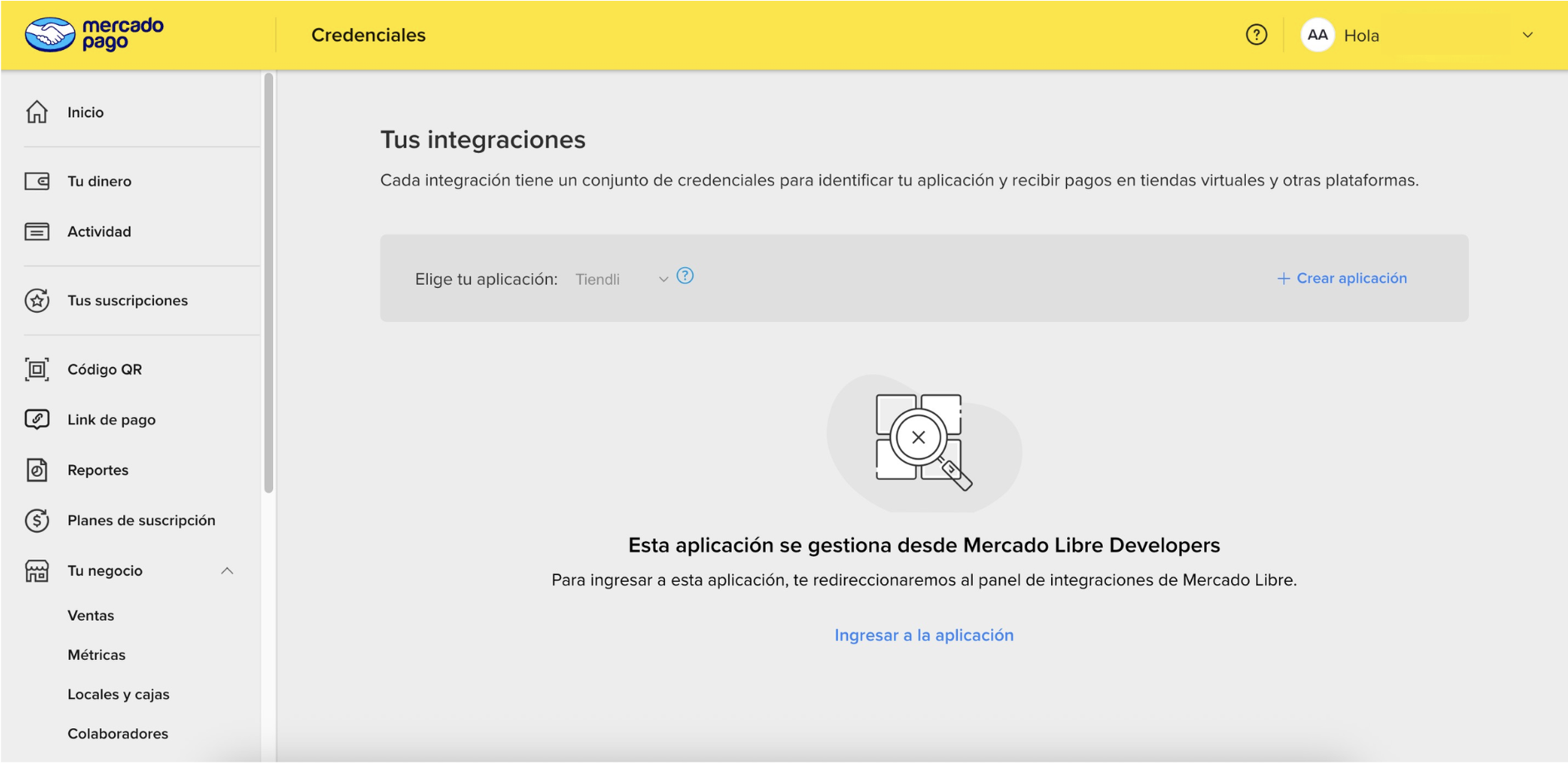
Accesos directos por país
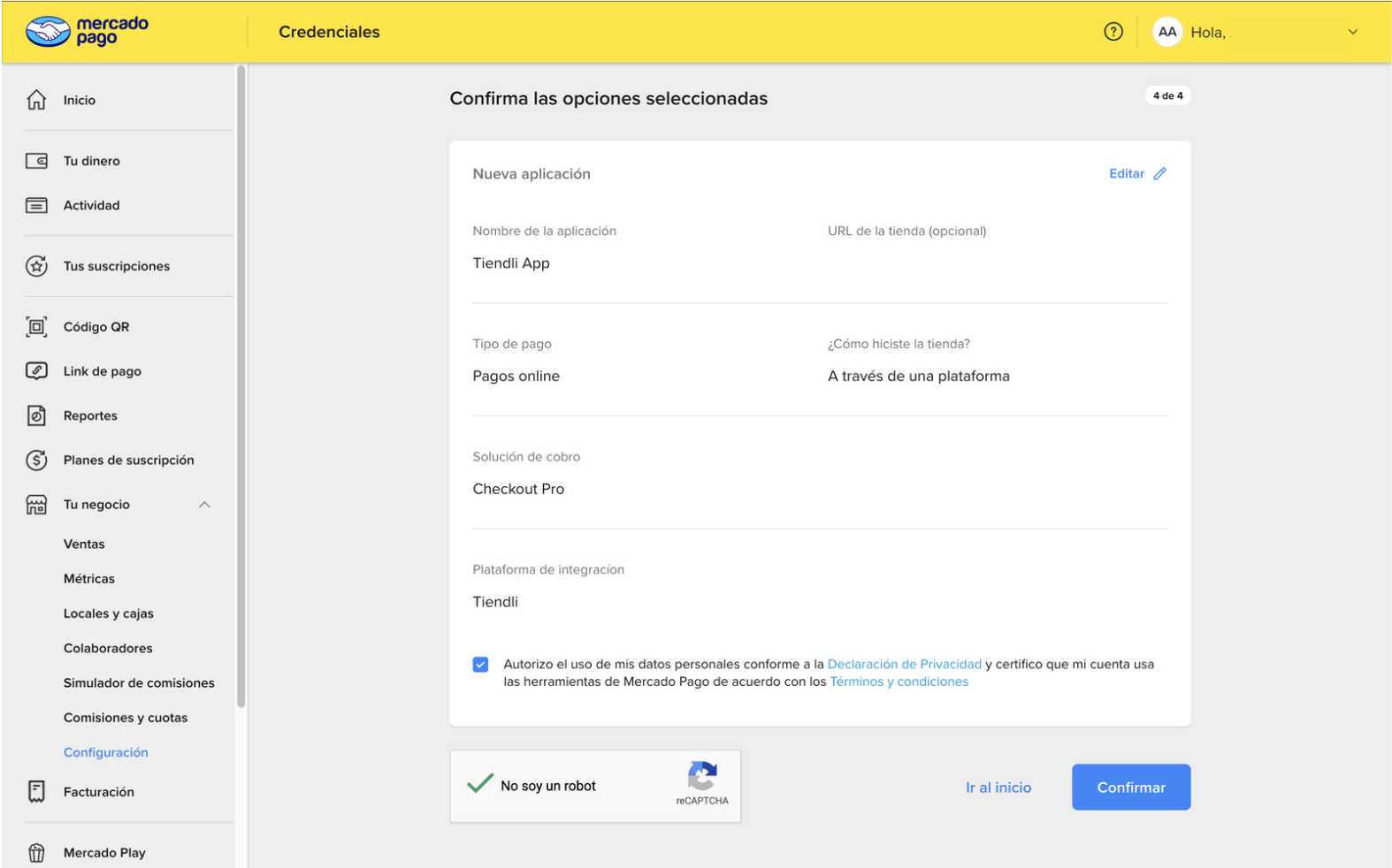
Crear una aplicación
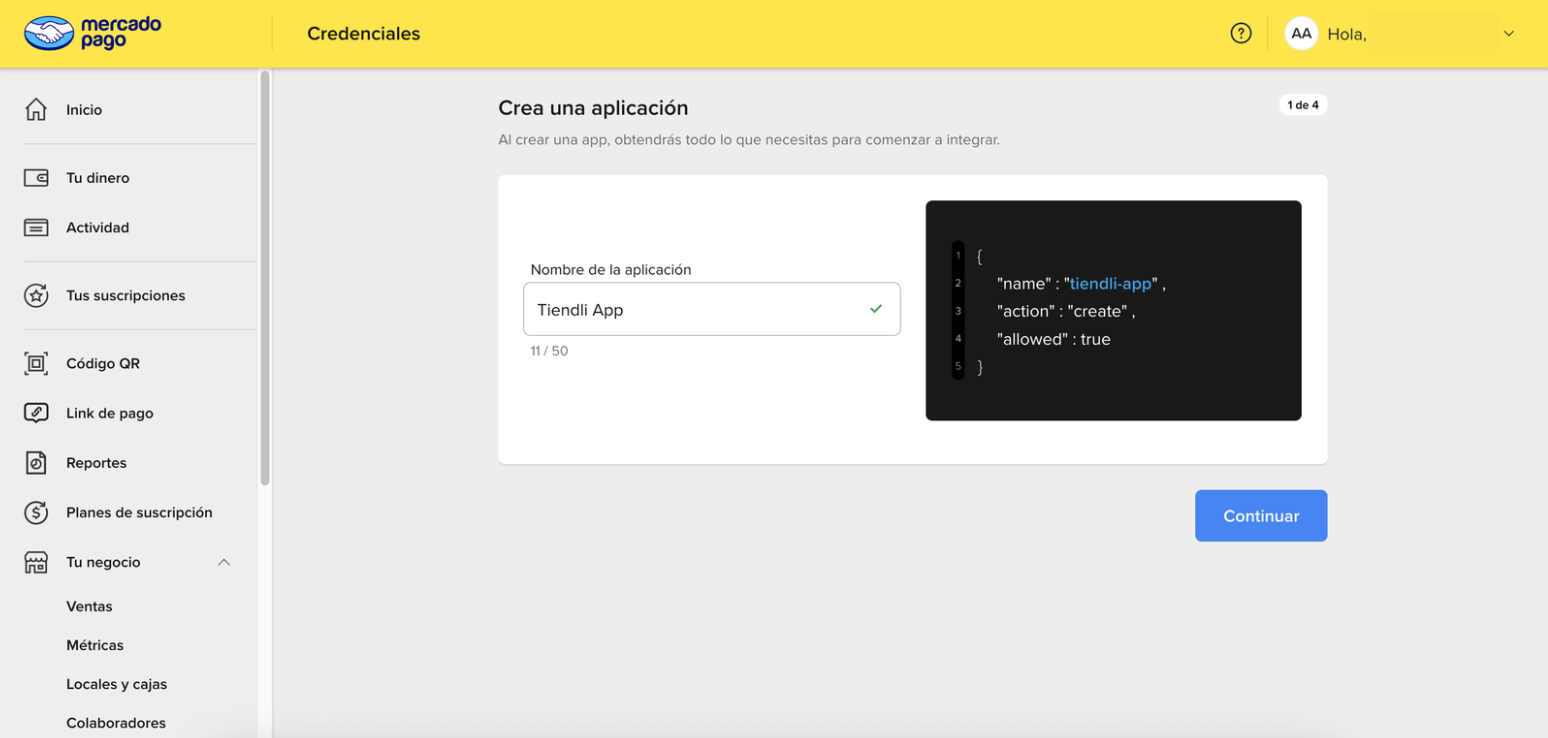
Dentro de Tus integraciones o Credenciales, hacé clic en Crear aplicación. Esa aplicación identifica la integración de tu tienda con Mercado Pago.
- •Nombre sugerido: Tiendli - Nombre de tu tienda.
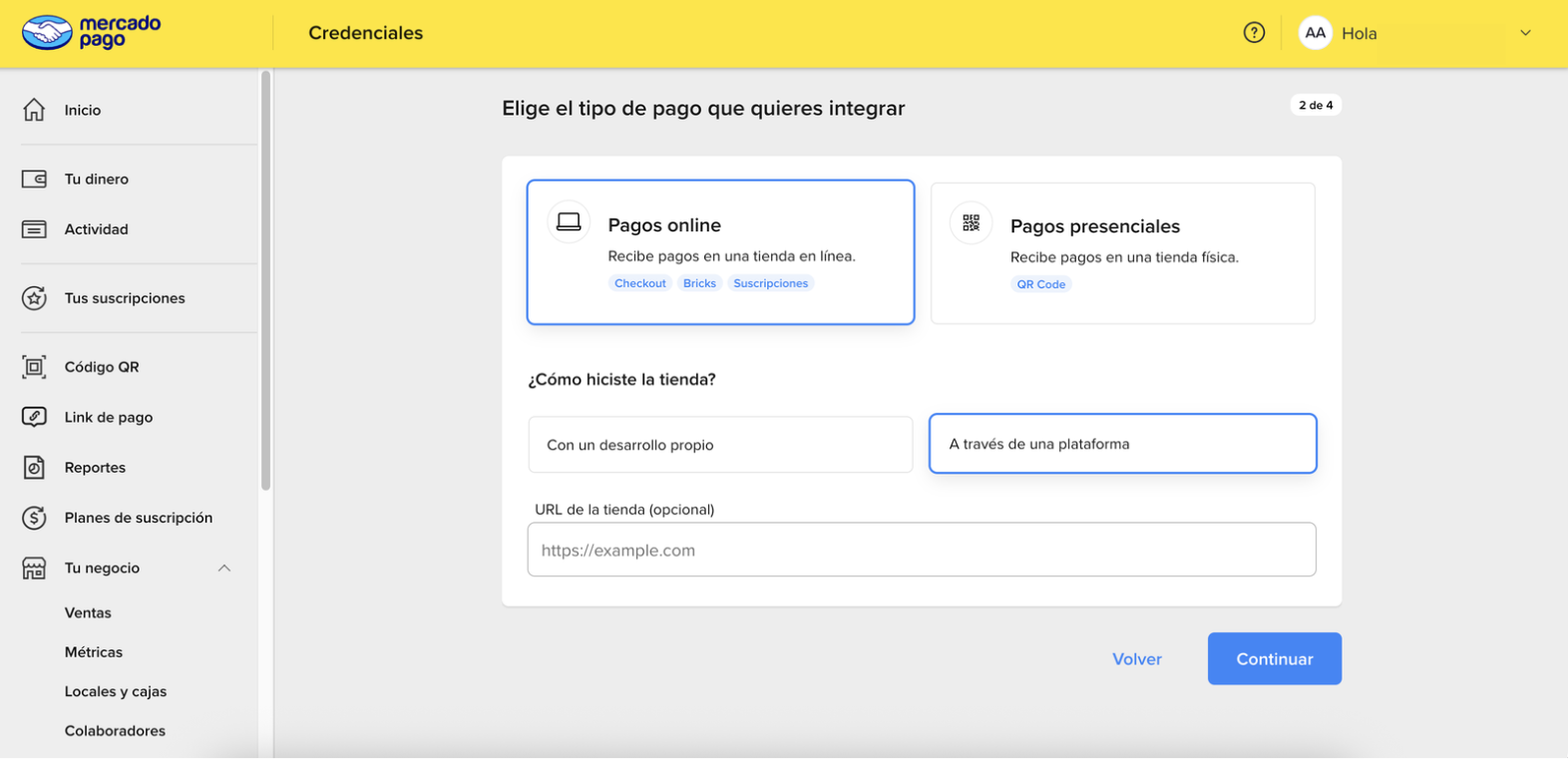
- •Si Mercado Pago solicita el tipo de solución, elegí Pagos online.
- •Si solicita producto o checkout, elegí Checkout Pro.
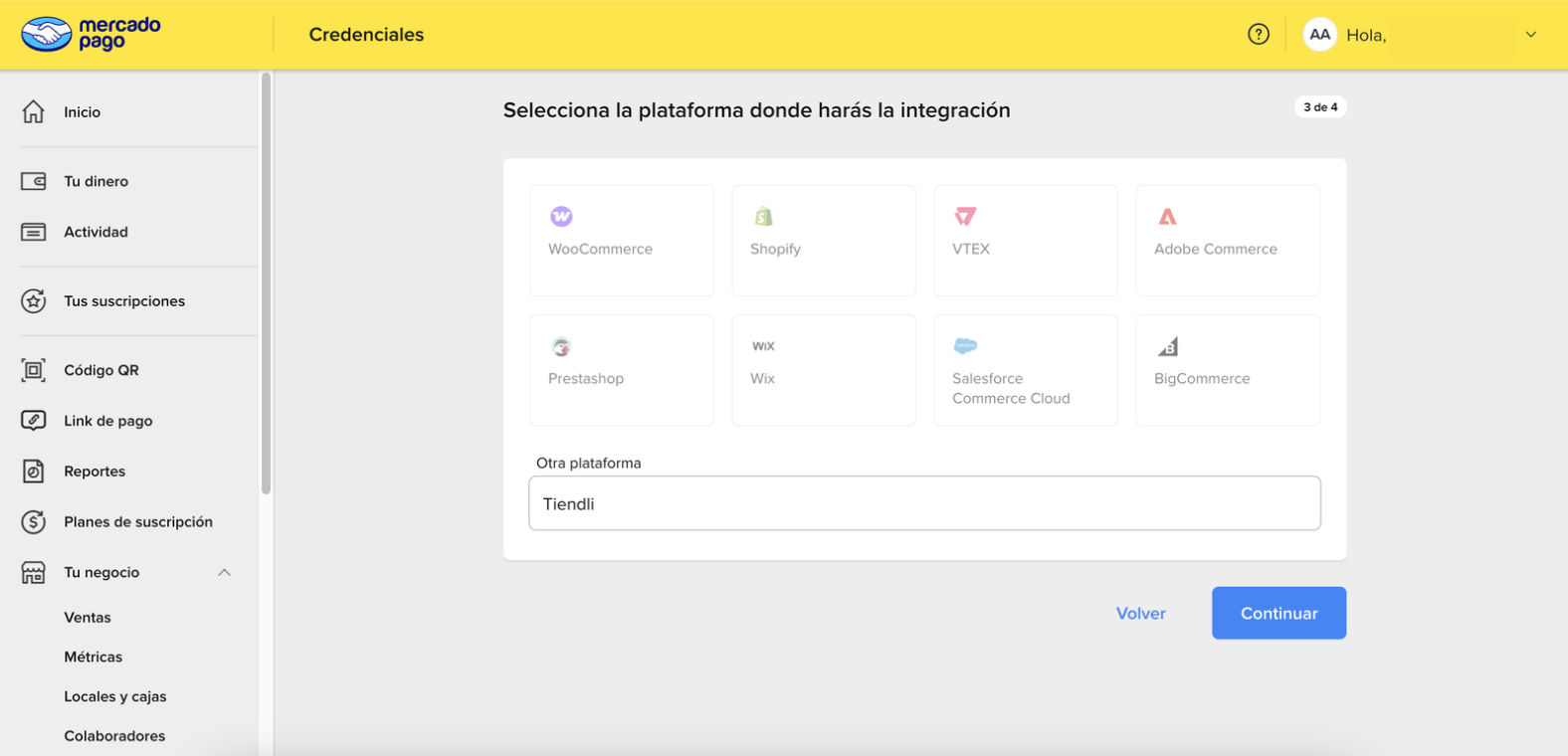
- •Si solicita modelo de integración, elegí tienda online o el modelo que más se ajuste a tu negocio.
- •Aceptá los términos solicitados y completá el reCAPTCHA si aparece.
A continuación se adjuntan capturas de los pasos necesarios para crear la cuenta.
Activar credenciales de producción (para vender realmente)
Luego de crear la aplicación, se deberá ver en la sección “Elige tu aplicación” del panel Tus Integraciones. Si no se ve, recargá la página.
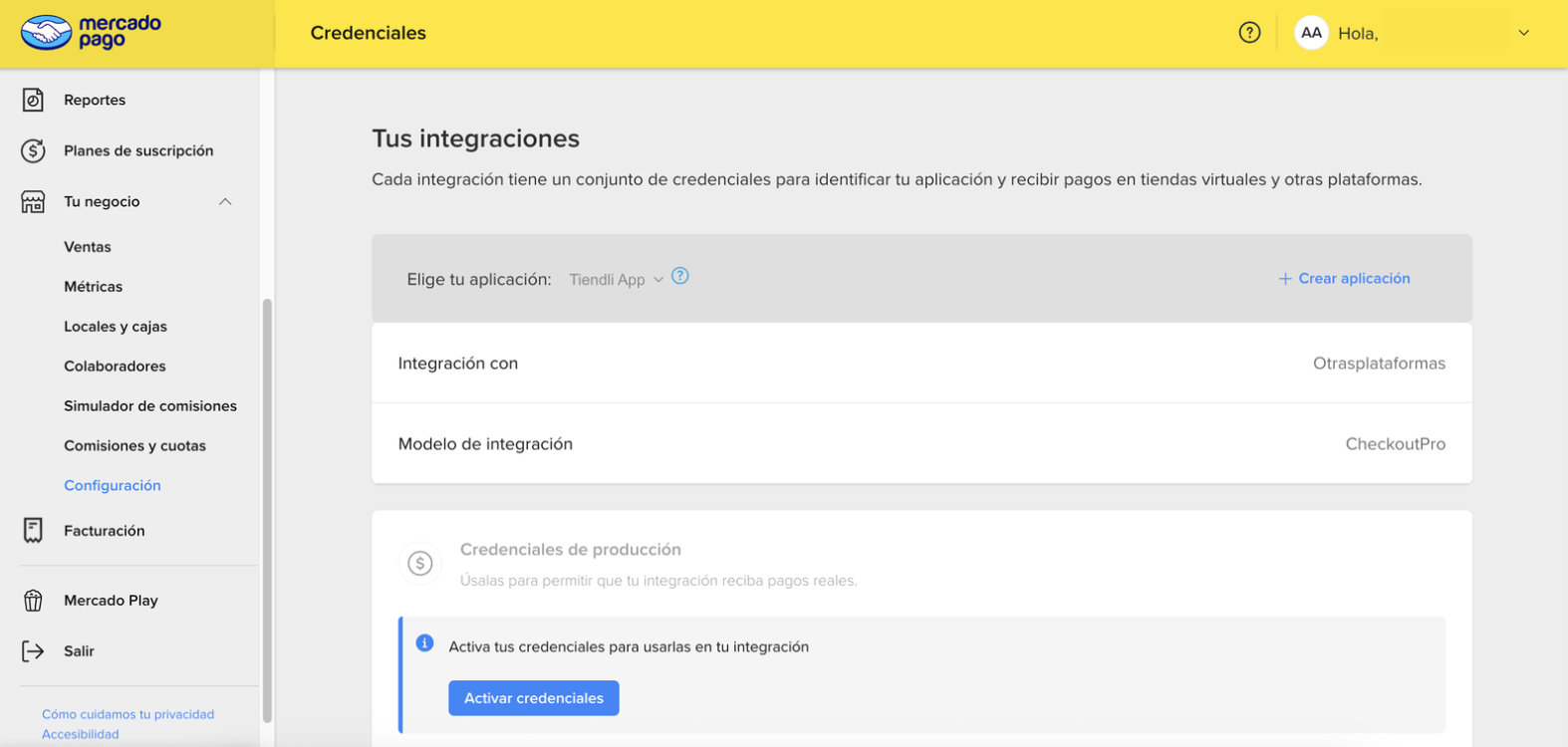
En esa sección como se ve arriba en la captura, presioná el botón “ACTIVAR CREDENCIALES”.
Completar datos para activar credenciales
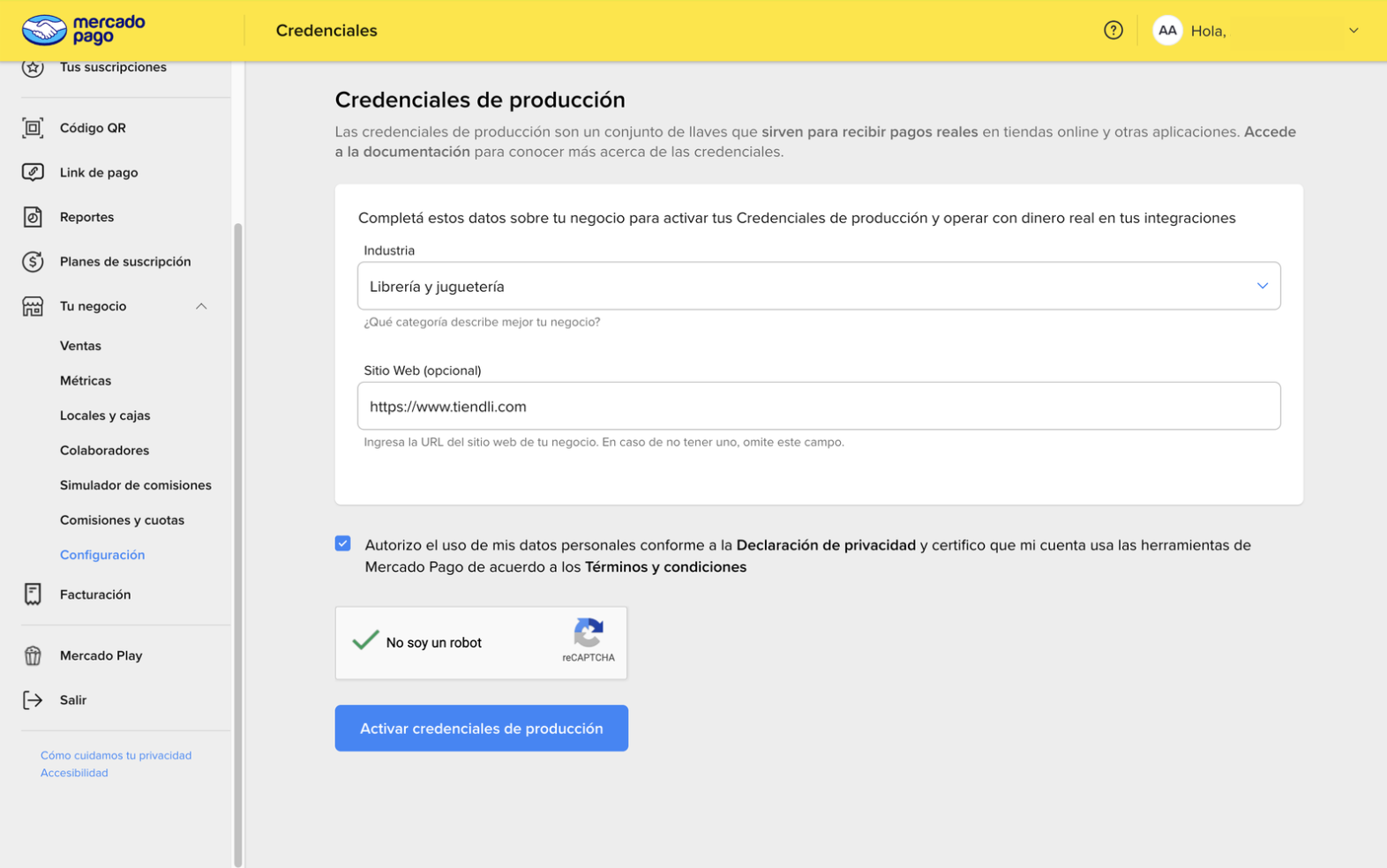
En esta ventana se deberán completar datos adicionales para poder activar las credenciales.
- •Completá la industria o rubro que mejor represente tu negocio.
- •En sitio web, ingresá la URL pública de tu tienda en Tiendli.
- •Ejemplo:
https://tiendli.com/tienda/tu-tienda. - •Marcá la opción de Autorización de Política de Privacidad y Términos y Condiciones de Mercado Pago.
- •Completá la opción de “No soy un robot”.
Luego presioná el botón “Activar credenciales de producción”.
Importante
Para vender realmente necesitás credenciales de producción. Las credenciales de prueba sirven para simular pagos, pero no permiten cobrar ventas reales.
Copiar Public Key y Access Token
Cuando las credenciales estén activas, Mercado Pago mostrará dos datos principales. Debés COPIAR estos datos completos, sin espacios adicionales al principio o al final.
Clave pública de la aplicación.
Clave privada que Tiendli usará para generar el pago.
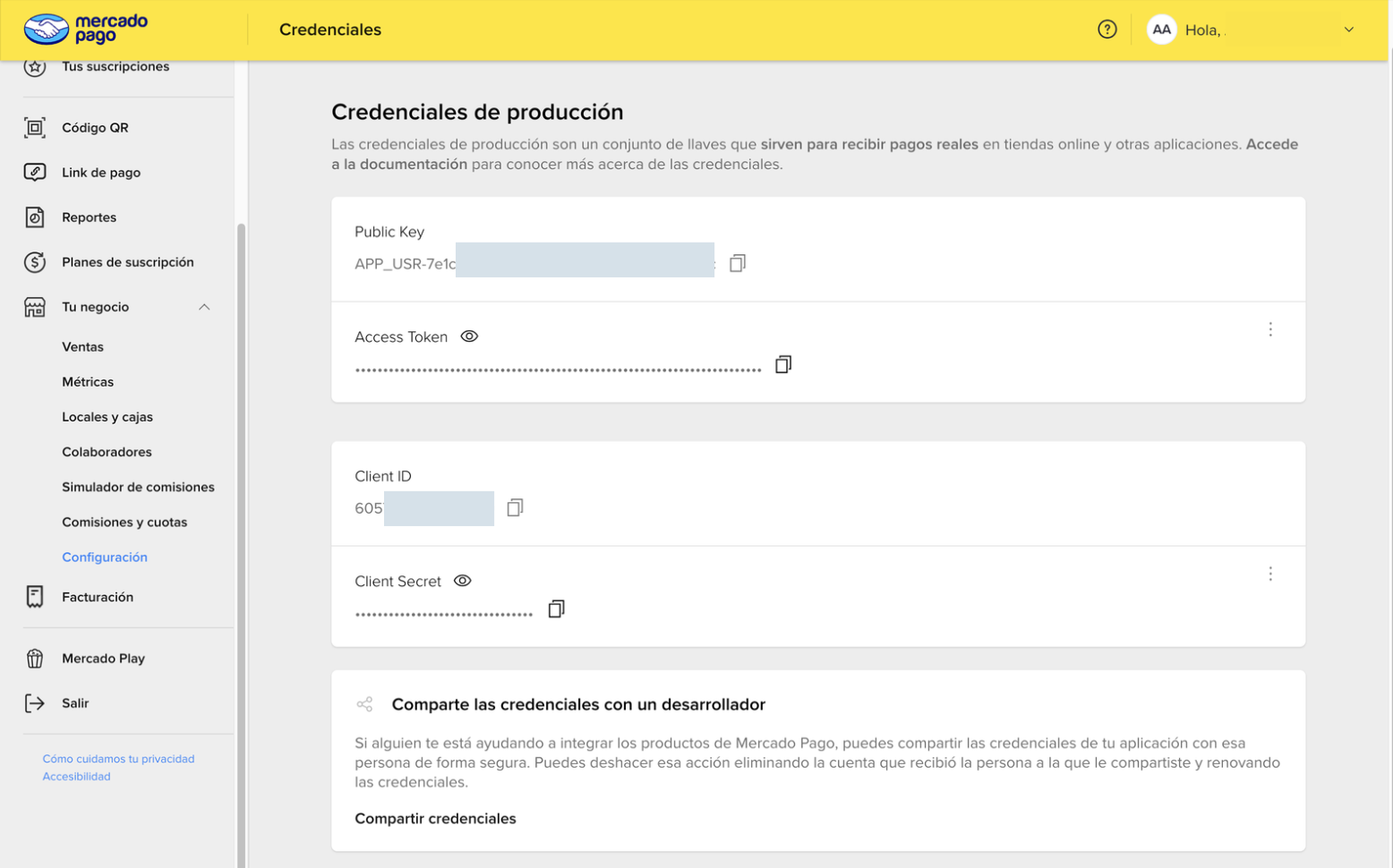
No publiques ni compartas el Access Token. Si se expone, renová las credenciales en Mercado Pago y actualizalas en Tiendli.
Ingresar a la configuración de pagos en Tiendli
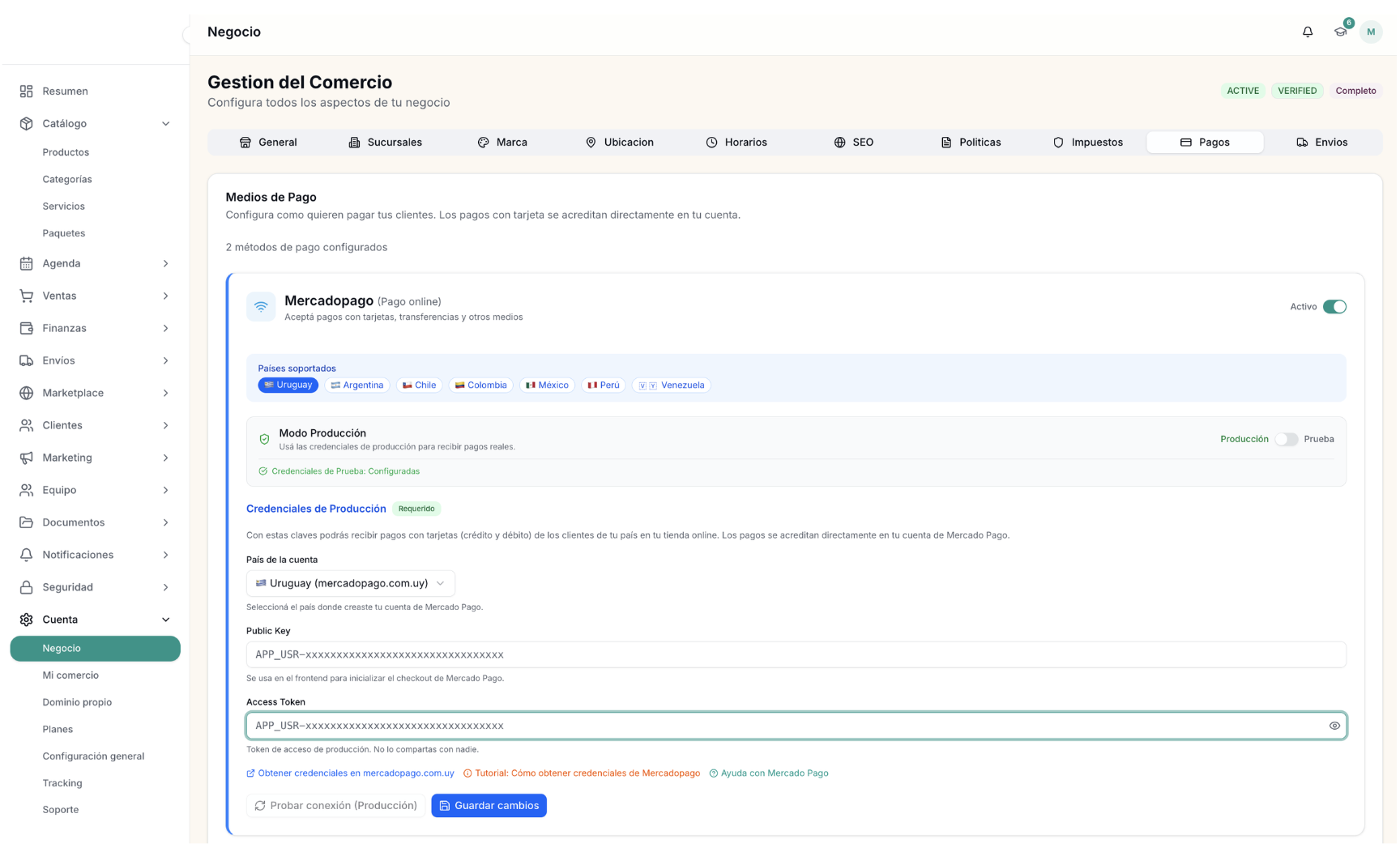
Entrá al panel de administración de Tiendli con tu usuario. Luego abrí la configuración de tu tienda y buscá la sección de Gestión del Comercio.
Para ello ir a la sección Cuenta en el menú lateral, luego a la sección Negocio y luego Pagos como se ve en la figura a continuación.
Pegar las credenciales en Tiendli
En el bloque de Mercado Pago, seleccioná Producción si vas a recibir dinero real, y completá los campos con los datos de producción. Si primero querés simular una compra, elegí Prueba y guardá las credenciales de ese entorno en sus campos separados.
- •País: seleccioná el país de la cuenta de Mercado Pago.
- •Public Key: pegá la Public Key productiva.
- •Access Token: pegá el Access Token productivo.
Presioná “Guardar cambios” y verificá que Mercado Pago figure Activo. Si dejaste seleccionado Prueba, no aparecerá en el checkout normal, aunque «Probar conexión» sea exitoso. Para una simulación completa usá «Compras de prueba con Mercado Pago», no el checkout público.
Listo
Con el método activo, el país correcto y las credenciales de producción configuradas, Mercado Pago podrá aparecer en tu checkout para ventas reales. Si estás en modo Prueba, usá el circuito separado de demostraciones del panel.